


ประเทศจีน สถานีปรับปรุง Bga อัตโนมัติ ผู้จัดจำหน่าย
ผู้จัดจำหน่ายสถานีปรับปรุง bga อัตโนมัติของจีน เครื่องปรับปรุง BGA อัตโนมัติ DH-A2E เป็นการบูรณาการวิธีการทำความร้อนด้วยอากาศร้อนและ IR (อินฟราเรด) ซึ่งดีกว่าวิธีการทำความร้อนแบบ IR เพียงอย่างเดียว เนื่องจากมี PID และ PPM ควบคุมอุณหภูมิเพื่อให้แน่ใจว่าความร้อนมีเสถียรภาพ และทนทาน....
คำอธิบาย
ประเทศจีน สถานีปรับปรุง bga อัตโนมัติ ซัพพลายเออร์
เครื่องปรับปรุง BGA อัตโนมัติ DH-A2E เป็นการบูรณาการวิธีการทำความร้อนแบบอากาศร้อนและ IR (อินฟราเรด) ซึ่งดีกว่า
กว่าที่มีระบบทำความร้อนแบบ IR เท่านั้น เนื่องจากมีการควบคุม PID&PPM เพื่อควบคุมอุณหภูมิเพื่อให้แน่ใจว่าทำความร้อนได้
มีความมั่นคงและทนทาน เครื่องซ่อมบีจีเอ
เหมาะสำหรับคอมพิวเตอร์ในรถยนต์ โทรศัพท์มือถือ เดสก์ท็อป ทีวี เครื่องปรับอากาศ ตู้เย็น และเครื่องใช้ไฟฟ้าอื่น ๆ
หรืออุปกรณ์อุตสาหกรรม เครื่อง reballing ชิป

พารามิเตอร์ผลิตภัณฑ์
| แหล่งจ่ายไฟ | 110~220V -/+10% 50/60Hz |
| กำลังไฟพิกัด | เครื่องรีบอลไอซี bga 4900W |
| เครื่องทำความร้อนด้านบน | ราคาเครื่อง reballing ไอซี 1200W |
| เครื่องทำความร้อนด้านล่าง | 1200W |
| IR ด้านล่าง |
เครื่องรีบอลไอซีโทรศัพท์มือถือ 2400W (ขยายตารางการอุ่นเครื่องสำหรับเมนบอร์ดที่ใหญ่กว่า) |
|
กลุ่มผลิตภัณฑ์ซ่อมแซม |
ซ่อม BGA, QFN, BFP, เม็ดบีดหลอดไฟ LED (เทปหรือเป็นกลุ่ม) ส่วนประกอบพิเศษและวัสดุทนไฟ รวมถึง CGA, BHA, QEN, CSP, LGA, microSMD, MLF (microleadfeames) |
|
โหมดการทำงาน |
โหมดอัตโนมัติและโหมดแมนนวลเป็นตัวเลือก |
|
การให้อาหารด้วยชิป |
ด้วยมือหุ่นยนต์ที่จะหยิบหรือใส่และป้อนหรือหยิบโดยอัตโนมัติ |
|
การจัดเก็บโปรไฟล์ |
100,000.00 กลุ่ม |
|
อัตราส่วนความละเอียด |
รองรับ 1920x1080, HD 1080p, FHD |
|
การวางตำแหน่ง PCBA |
การวางตำแหน่งอัจฉริยะขึ้นและลง ด้านล่าง "รองรับ 5 จุด" พร้อมการ์ดประเภท v สล็อตยึด PCBA ซึ่งสามารถปรับได้อย่างอิสระในทิศทางแกน X พร้อมระบบภายนอก โปรแกรมการแข่งขันอาร์ซัล |
|
ตำแหน่งบีจีเอ |
ช่องเสียบการ์ดรูปตัววีวางตำแหน่งด้วยเลเซอร์และอุปกรณ์ติดตั้งสากล |
|
การควบคุมอุณหภูมิ |
K Sensor,วงปิด8-ระบบควบคุมอุณหภูมิช่อง PID &PPM อัตโนมัติ ระเบียบข้อบังคับ |
|
ความแม่นยำของอุณหภูมิ |
เครื่อง bga แล็ปท็อป ±1 องศา |
|
ความแม่นยำของตำแหน่ง |
±0.01มม |
| ขนาดพีซีบีเอ | 400*450มม. 10*10มม |
|
เซ็นเซอร์อุณหภูมิภายนอก |
1 ชิ้น (ไม่จำเป็น) |
|
ขนาด |
ย530×ก670×ส890 มม |
|
น้ำหนักสุทธิ |
70กก |
ภาพประกอบผลิตภัณฑ์
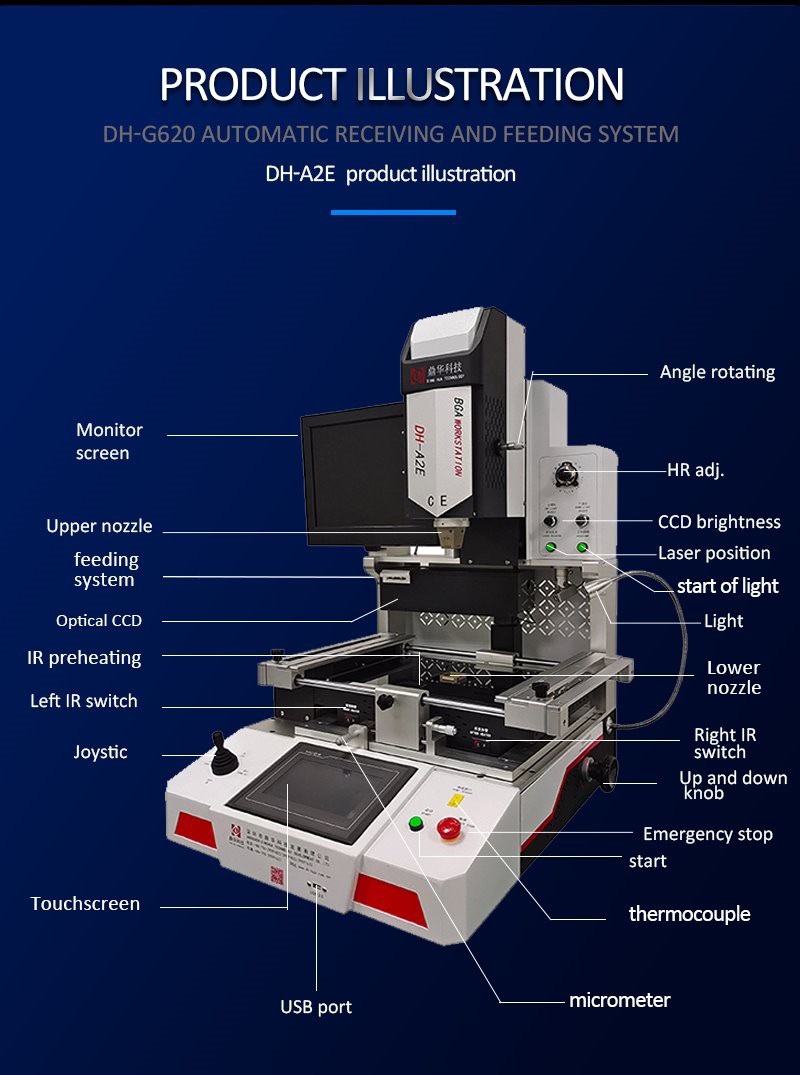
| รายการ | ฟังก์ชั่นและการใช้งาน |
| หน้าจอมอนิเตอร์ | ชิปและมาเธอร์บอร์ดที่ถ่ายภาพ |
| หัวฉีดด้านบน | รวบรวมการไหลของอากาศร้อน |
| ระบบการให้อาหาร | ชิปดำเนินการหรือรีไซเคิล |
| CCD แบบออปติคัล | จุดชิปและ PCBa ที่ถ่ายภาพ |
| การอุ่น IR | พื้นที่อุ่นอินฟราเรด |
| สวิตช์ IR ด้านซ้าย | เปิด/ปิดราคาเครื่อง smd |
| จอยสติก | ซูมเข้า/ออก ศีรษะขึ้น/ลง (เมื่อด้วยตนเอง) |
| หน้าจอสัมผัส | การจัดเก็บโปรไฟล์อุณหภูมิและการใช้งาน |
| พอร์ต USB | อัปโหลดซอฟต์แวร์และดาวน์โหลดโปรไฟล์ |
| การหมุนมุม | Chip Rotated สำหรับจัดตำแหน่งเครื่อง smd ราคาต่ำ |
| การปรับทรัพยากรบุคคล | เครื่อง smd ด่วนที่ปรับการไหลของอากาศร้อน |
| ความสว่างซีซีดี | ปรับความสว่างสำหรับ CCD |
| ตำแหน่งเลเซอร์ | จุดเลเซอร์ชี้ไปที่ศูนย์กลางของชิป |
| จุดเริ่มต้นของแสงสว่าง | เปิด/ปิดเครื่องบัดกรีอากาศร้อน |
| แสงสว่าง | แสงสว่าง |
| หัวฉีดด้านล่าง | รวบรวมการไหลของอากาศร้อน |
| สวิตช์ IR ด้านขวา | เปิด/ปิด |
| ปุ่มขึ้นและลง | เครื่องทำความร้อนล่างขึ้นหรือลง |
| หยุดฉุกเฉิน | หยุดทำงาน |
| เริ่ม | เพื่อทำงานเครื่อง smd มือถือ |
| เทอร์โมคัปเปิ้ล | พอร์ตทดสอบอุณหภูมิภายนอก |
| ไมโครมิเตอร์ | หลัง/หน้า/ซ้าย/ขวา +/-15 มม. เครื่อง smd ใหม่ |
รายละเอียดสินค้า

การวางตำแหน่งด้วยเลเซอร์--PCBa หรือชิปในตำแหน่งที่ถูกต้องอย่างรวดเร็ว เครื่องทำความร้อน smd
การติดตั้งแบบสากล-- ทำให้เมนบอร์ดที่ผิดปกติได้รับการแก้ไข smd สถานีรีเวิร์คฟลิปคาร์ท
อากาศร้อนและอินฟราเรด
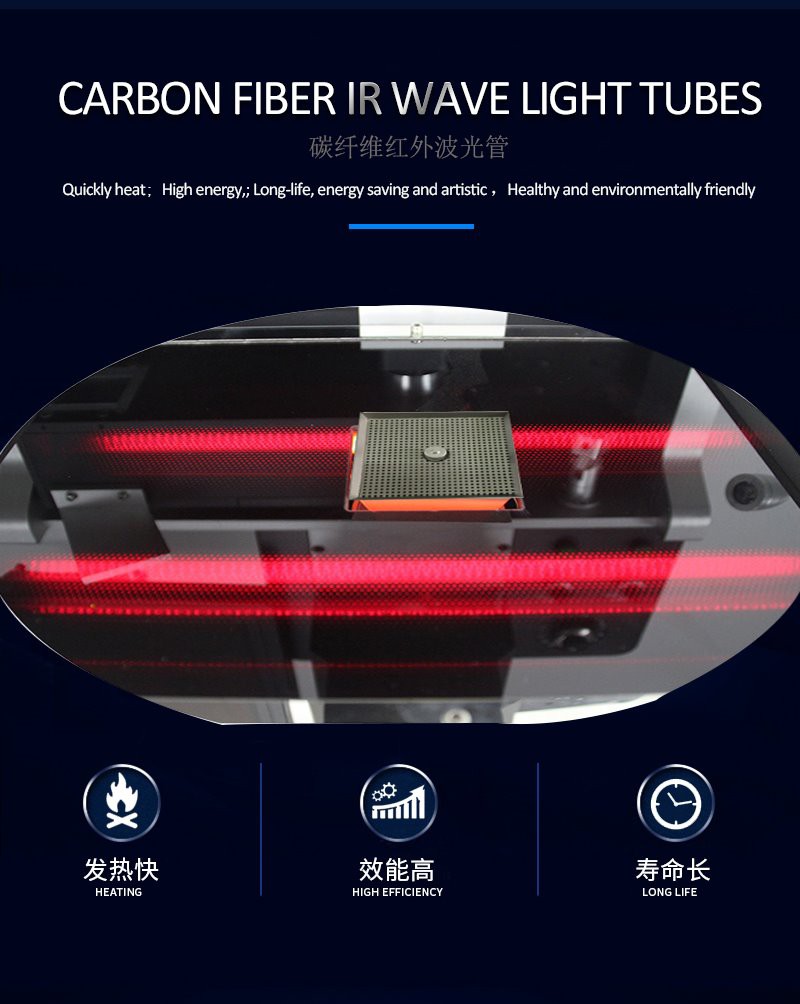
อากาศร้อนควบคุมโดย PID, อุ่นอินฟราเรดควบคุมโดย PPM และทั้งสองอย่างนี้สามารถตรวจสอบอุณหภูมิได้
มีความเสถียรและมีประสิทธิภาพสูง เครื่อง smd อัตโนมัติ
โปรไฟล์อุณหภูมิและเส้นโค้งที่สร้างขึ้น

หน้าจอสัมผัสขนาด 7 นิ้ว สามารถแสดงอุณหภูมิแบบเรียลไทม์ จับค่าอุณหภูมิได้ตามต้องการ
20ms เพื่อเปรียบเทียบกับอุณหภูมิที่ตั้งไว้ด้วยตนเอง เมื่อมีความเบี่ยงเบน PID&PPM จะเริ่มทำงานโดยอัตโนมัติ
เพื่อแก้ไข เครื่อง smd ราคาต่ำ
ความรู้ที่เกี่ยวข้องสำหรับการซ่อมคอมพิวเตอร์:
การแก้ไขปัญหาและการวินิจฉัย
ขั้นตอนที่ 01:
ขั้นแรก ลดรายการเริ่มต้นที่ไม่จำเป็น:
คลิก "Start → All Programs → Accessories → Run" ตามลำดับ จากนั้นป้อน "msconfig" และสลับไปที่แท็บ "เริ่มต้น" ในกล่องโต้ตอบป๊อปอัป ปิดการใช้งานรายการเริ่มต้นที่ไม่จำเป็น (ดังแสดงในรูป)
ภายใต้สถานการณ์ปกติ จำเป็นต้องใช้โปรแกรมวิธีการป้อนข้อมูลเพียงโปรแกรมเดียวและซอฟต์แวร์ป้องกันไวรัสเพียงตัวเดียวเท่านั้นจึงจะทำงานเมื่อเริ่มต้นระบบ ขั้นตอนนี้มีจุดมุ่งหมายเพื่อปรับปรุงความเร็วการบูตเป็นหลัก ซอฟต์แวร์เพิ่มประสิทธิภาพบางตัวสามารถใช้เพื่อบรรลุเป้าหมายนี้ได้ แนวคิดหลักคือการปิดการใช้งานรายการเริ่มต้นที่ไม่จำเป็น
ขั้นตอนที่ 02:
ถัดไป ลดเวลาการแสดงผลการเริ่มต้นระบบ Windows 7:
คลิก "Start → All Programs → Accessories → Run" ตามลำดับ จากนั้นป้อน "msconfig" และสลับไปที่แท็บ "Boot" ในกล่องโต้ตอบ "System Configuration" ที่ปรากฏขึ้น มุมขวาล่างจะแสดงเวลารอเริ่มต้น ค่าเริ่มต้นคือ 30 วินาที แต่โดยทั่วไปสามารถย่อให้สั้นลงเหลือ 3 วินาที, 5 วินาที ฯลฯ (ดังแสดงในรูป)
หลังจากรีสตาร์ทคุณจะพบว่าคอมพิวเตอร์ไม่ช้าอีกต่อไป ที่จริงแล้ว คอมพิวเตอร์ส่วนใหญ่จะช้าลงหลังจากใช้งานไประยะหนึ่ง แต่นี่ไม่ใช่ปัญหาด้านฮาร์ดแวร์เลย ตราบใดที่คุณมีแนวทางที่ถูกต้อง ปัญหาเหล่านี้ก็จะแก้ไขได้อย่างง่ายดาย!
มีตัวอย่างอื่นๆ อีกมากมาย ที่จริงแล้ว ตราบใดที่คุณสามารถวิเคราะห์สถานการณ์ได้ ปัญหาคอมพิวเตอร์ส่วนใหญ่ก็สามารถแก้ไขได้อย่างง่ายดาย ฉันจะไม่ยกตัวอย่างทั้งหมดที่นี่ แต่ฉันจะแบ่งปันขั้นตอนทั่วไปบางประการเพื่อแก้ไขปัญหาคอมพิวเตอร์ขัดข้องบ่อยครั้ง สิ่งเหล่านี้อิงจากประสบการณ์ที่รวบรวมมาจากรุ่นก่อนๆ และแบ่งปันที่นี่เพื่อให้ทุกคนได้เรียนรู้
ปัญหาทั่วไปและวิธีแก้ปัญหาคอมพิวเตอร์ขัดข้อง
อาการของ "จอดำแห่งความตาย" ระหว่างบูต:
ปัญหานี้เกิดขึ้นเมื่อคอมพิวเตอร์ไม่สามารถบูตได้อย่างถูกต้อง โดยทั่วไปเรียกว่า "หน้าจอสีดำแห่งความตาย" สาเหตุหลักของการขัดข้องดังกล่าว ได้แก่ :
- การตั้งค่า BIOS ไม่เหมาะสม
- การสั่นสะเทือนหรือการเคลื่อนไหวของคอมพิวเตอร์
- ฝุ่นที่ทำให้เกิดการกัดกร่อนต่อวงจรหรืออินเทอร์เฟซ
- โมดูลหน่วยความจำล้มเหลว
- การโอเวอร์คล็อกซีพียู
- ปัญหาความเข้ากันได้ของฮาร์ดแวร์
- ปัญหาด้านคุณภาพกับส่วนประกอบฮาร์ดแวร์
- การอัปเดต BIOS ล้มเหลว
วิธีการแก้ไขข้อขัดข้องในการเริ่มต้นระบบ:
ขั้นตอนที่ 01:
หากคอมพิวเตอร์เสียหายหลังจากถูกเคลื่อนย้าย อาจเกิดจากการสั่นระหว่างการขนส่ง การเคลื่อนไหวอาจทำให้ส่วนประกอบภายในหลวม ส่งผลให้การสัมผัสไม่ดี ในกรณีนี้ ให้เปิดเคสแล้วติดตั้งหน่วยความจำ การ์ดกราฟิก และอุปกรณ์อื่นๆ อีกครั้ง
ขั้นตอนที่ 02:
หากความผิดพลาดเกิดขึ้นหลังจากเปลี่ยนการตั้งค่า BIOS ให้ย้อนกลับไปใช้การกำหนดค่า BIOS ก่อนหน้า หากคุณลืมการตั้งค่าดั้งเดิม คุณสามารถเลือก "โหลดค่าเริ่มต้นมาตรฐาน" ใน BIOS เพื่อคืนค่าการตั้งค่าได้
ขั้นตอนที่ 03:
หากความผิดพลาดเกิดขึ้นหลังจากการโอเวอร์คล็อก CPU อาจเกิดจากการโอเวอร์คล็อก การโอเวอร์คล็อกจะเพิ่มโอกาสที่ข้อมูลจะไม่สามารถพบได้ในหน่วยความจำหรือหน่วยความจำเสมือน ทำให้เกิดความผิดพลาด เพื่อแก้ไขปัญหานี้ ให้คืนค่าความถี่ของ CPU กลับเป็นการตั้งค่าเริ่มต้น
ขั้นตอนที่ 04:
หากคุณเห็นข้อความ เช่น "ดิสก์สำหรับบูตไม่ถูกต้อง" แสดงว่าไฟล์ระบบสูญหายหรือเสียหาย หรือตารางพาร์ติชันฮาร์ดดิสก์เสียหาย คุณสามารถซ่อมแซมไฟล์ระบบหรือกู้คืนตารางพาร์ติชันได้
ขั้นตอนที่ 05:
หากขั้นตอนก่อนหน้านี้ไม่แก้ไขปัญหา ให้ตรวจสอบความสะอาดภายในแชสซี และตรวจสอบให้แน่ใจว่าการเชื่อมต่ออุปกรณ์ทั้งหมดแน่นหนา ฝุ่นสามารถกัดกร่อนวงจรและอินเทอร์เฟซ ทำให้การสัมผัสกันระหว่างส่วนประกอบไม่ดี ส่งผลให้เกิดการขัดข้อง ทำความสะอาดฝุ่นและเชื่อมต่ออุปกรณ์ใหม่ให้แน่นเพื่อขจัดปัญหา
ขั้นตอนที่ 06:
หากปัญหายังคงอยู่ ให้ลองเปลี่ยนส่วนประกอบเพื่อแก้ไขปัญหาความเข้ากันได้ของฮาร์ดแวร์หรือปัญหาด้านคุณภาพ
สาเหตุของการล่มระหว่างการเริ่มต้นระบบปฏิบัติการ
สาเหตุหลักของการล่มเมื่อเริ่มระบบปฏิบัติการคือ:
- ไฟล์ระบบสูญหายหรือเสียหาย
- การติดเชื้อไวรัส.
- ไฟล์การเริ่มต้นที่เสียหาย
- การปิดเครื่องคอมพิวเตอร์ไม่ถูกต้อง
- เซกเตอร์เสียบนฮาร์ดดิสก์


