


ซ่อมบอร์ด Asic Hash
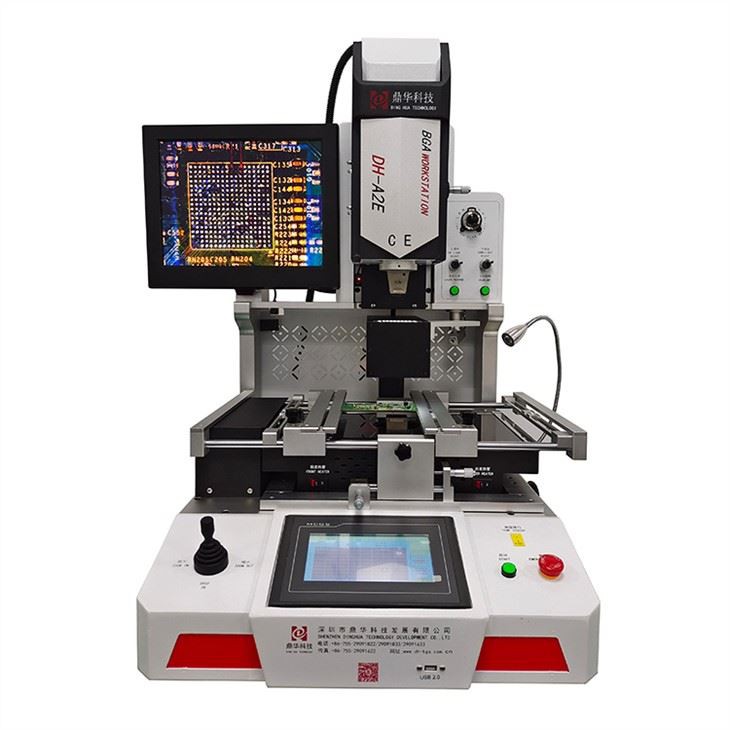
เนื่องจากความยากลำบากในการหาแฮชบอร์ดใหม่มากขึ้นเรื่อยๆ การซ่อมแซมแฮชบอร์ดเก่าจึงเป็นสิ่งที่จำเป็น และการเลือกเครื่องปรับปรุงใหม่ที่เหมาะสมถือเป็นงานที่สำคัญ DH-A2E เป็นที่นิยมสำหรับการซ่อมบอร์ดแฮช เช่น การซ่อมแซมบอร์ดแฮช antminer l3+ การซ่อมแซมบอร์ดแฮช antminer s9 การซ่อมแซมบอร์ดแฮช s17 และอื่นๆ
คำอธิบาย
ซ่อมแฮชบอร์ด Asic
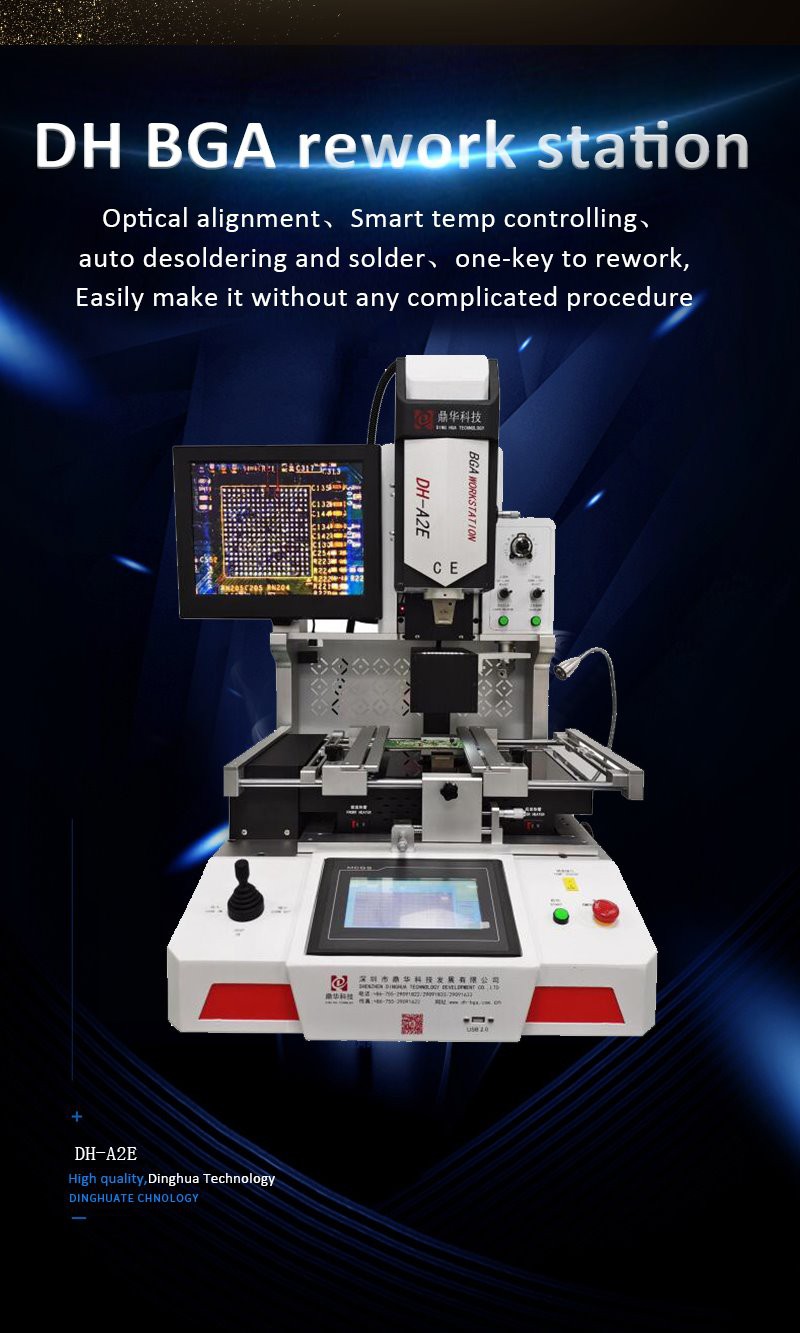
อัพเกรดด้วยรูปลักษณ์ใหม่และการกำหนดค่าที่ดีขึ้น: ระบบการจัดตำแหน่งด้วยแสง, การควบคุมอุณหภูมิอัจฉริยะ,
การกำจัด / ถอดและบัดกรีอัตโนมัติด้วยปุ่มเดียวในการเริ่มต้นซึ่งทำให้ใช้งานได้ง่ายโดยไม่ต้อง
ขั้นตอนที่ซับซ้อนใดๆ
พารามิเตอร์ผลิตภัณฑ์
| แหล่งจ่ายไฟ | 220V 50/60Hz |
| กำลังไฟพิกัด | 5000W |
| กำลังของเครื่องทำความร้อนส่วนบน | 1200W |
| กำลังของเครื่องทำความร้อนด้านล่าง | 1200W |
| พลังงานอินฟราเรด | 2400W |
| ตำแหน่งพีซีบี |
V-groove, PCB-platform พร้อมฟิกซ์เจอร์สามารถเคลื่อนย้ายได้ที่แกน X |
| การควบคุมอุณหภูมิ | การคำนวณ PID, เทอร์โมคัปเปิลแบบลูปปิด |
| ความแม่นยำในการติดตั้ง | 0.01 มม |
| พื้นที่ชิปขั้นต่ำ | 0.1 มม |
| การเคลื่อนไหว | การควบคุม PLC |
| ขนาดพีซีบี | ขั้นต่ำ 10 * 10 มม. สูงสุด 450 * 400 มม |
| ขนาดชิป | 1*1~80*80มม |
| มิติ | 600*700*850มม |
| น้ำหนักสุทธิ | 70กก |
ภาพประกอบผลิตภัณฑ์
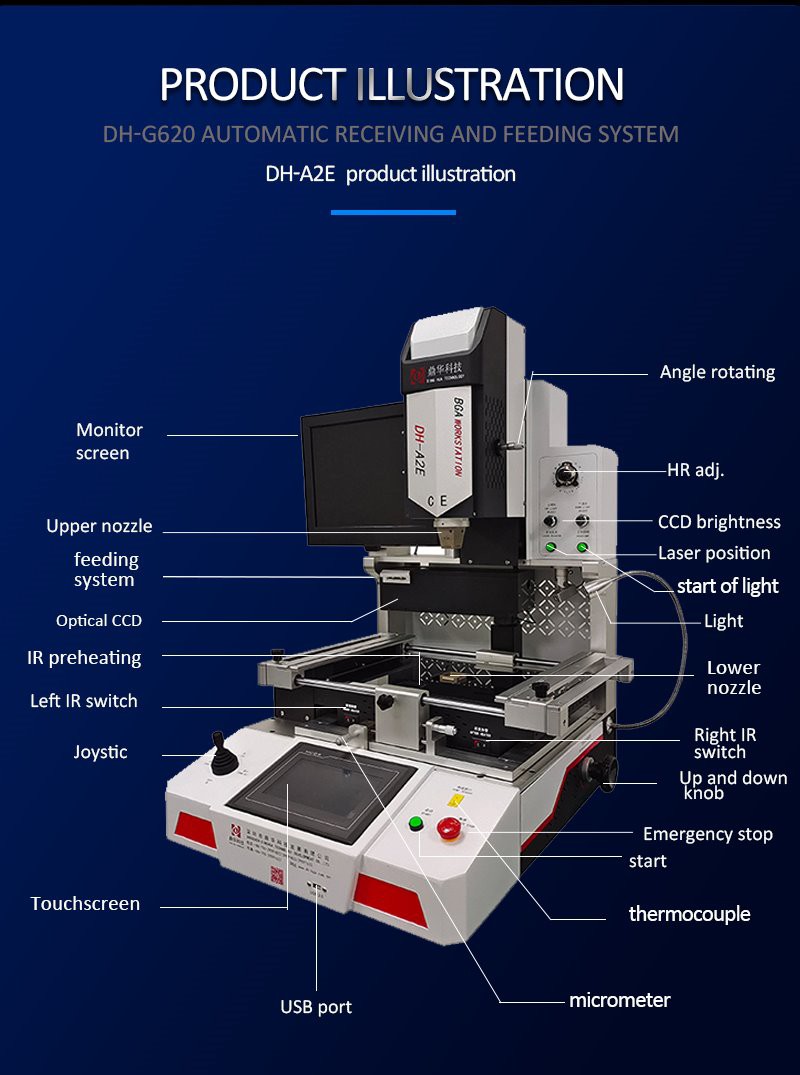
| รายการ | ฟังก์ชั่นหรือการใช้งาน |
| หน้าจอมอนิเตอร์ | ชิปและมาเธอร์บอร์ดที่ถ่ายในการซ่อมแซมแฮชบอร์ด antminer l3 |
| หัวฉีดด้านบน | เพื่อรวบรวมลมร้อนเพื่อให้ความร้อน |
| ระบบการให้อาหาร | ดำเนินการหรือรีไซเคิลชิปโดยอัตโนมัติเพื่อซ่อมแซมแฮชบอร์ด |
| CCD แบบออปติคัล | การจัดตำแหน่งและการติดตั้ง Visbile |
| การอุ่น IR | พื้นที่อุ่นเครื่อง |
| สวิตช์ IR ด้านซ้าย | เปิด/ปิดการเปลี่ยนบอร์ดแฮช antminer l3+ |
| จอยสติก | ซูมเข้า/ออก |
| หน้าจอสัมผัส | เพื่อตั้งอุณหภูมิและเวลาซ่อมแซมกระดานแฮช antminer |
| พอร์ต USB | อัปโหลดซอฟต์แวร์หรือดาวน์โหลดโปรไฟล์อุณหภูมิ |
| ไมค์มิเตอร์ | ปรับแต่ง +/-15 mm l3 ซ่อมแซมแฮชบอร์ด |
| เทอร์โมคัปเปิ้ล | ทดสอบอุณหภูมิภายนอกแล้ว |
| เริ่ม | เริ่มทำงานซ่อมแซมแฮชบอร์ด |
| หยุดฉุกเฉิน | หยุดการเปลี่ยนบอร์ดแฮช antminer s9 |
| ลูกบิดขึ้นและลง | ขึ้นและลง |
| สวิตช์ IR ด้านขวา | เปิด/ปิดการซ่อมแซมแฮชบอร์ด S17 |
| หัวฉีดด้านล่าง | เพื่อรวบรวมลมร้อนเพื่อให้ความร้อน |
| แสงสว่าง | การซ่อมแซมแฮชบอร์ด Lighting s9 |
| จุดเริ่มต้นของแสงสว่าง | เปิด/ปิด |
| ตำแหน่งเลเซอร์ | เพื่อค้นหาการซ่อมแซมบอร์ดแฮช antminer อย่างรวดเร็ว |
| ความสว่างซีซีดี | ปรับความสว่างแล้ว |
| การปรับทรัพยากรบุคคล | ปรับการไหลของอากาศร้อน |
| การหมุนมุม | การซ่อมแซมแฮชบอร์ดแบบหมุนด้วยชิป |
อธิบายรายละเอียดแล้ว

หน้าจอแสดงผล: 1080P, 15 นิ้ว. ภาพชิปและมาเธอร์บอร์ดชัดเจนสำหรับการจัดตำแหน่งแล้วติดตั้ง
การบัดกรีและการหยิบขึ้นมา

หลอดสุญญากาศและระบบทำความร้อนส่วนบนเป็น 1 เดียว ดึงขึ้นมาโดยอัตโนมัติหลังการบัดกรี และ
ติดตั้งโดยอัตโนมัติหลังจากการจัดแนวที่มองเห็นได้ ซ่อมแซมแฮชบอร์ด antminer l3+
การทำงานซ่อมแซมแฮชบอร์ด antminer พื้นฐาน

พื้นที่ทำความร้อนแบบแยกอิสระ 3 จุด โดย 2 จุดเป็นเครื่องทำความร้อนแบบอากาศร้อน และ 1 จุดเป็นอินฟราเรด อากาศร้อน
สำหรับการถอด/ถอดบัดกรีและบัดกรี พื้นที่อุ่น IR มีขนาดใหญ่กว่าสำหรับการอุ่นเมนบอร์ดที่ใหญ่กว่า
ชุดพารามิเตอร์

หน้าจอสัมผัสขนาด 7 นิ้ว สามารถตั้งค่าและจัดเก็บโปรไฟล์อุณหภูมิได้มากเท่าๆ กัน
PID สำหรับการควบคุมอุณหภูมิ 16 ส่วนสำหรับการตั้งเวลาและอุณหภูมิซึ่งทำให้แน่ใจ
เมนบอร์ดและชิปสามารถป้องกันได้มากที่สุด การซ่อมแซมแฮชบอร์ด antminer s9
ความรู้ที่เกี่ยวข้อง:
ฮาร์ดแวร์
1. ฮาร์ดแวร์
1.1 กำลัง
1.1.1 แหล่งจ่ายไฟทำงานตามปกติ
หมายเหตุ: การทำงานปกติหมายความว่าพัดลมระบายความร้อน CPU บนเมนบอร์ดสามารถหมุนได้ และพัดลมการ์ดกราฟิกสามารถหมุนได้
1.ปัญหา: บนชั้นวางมีการ์ดกราฟิก 6 ตัว ซึ่งเข้าสู่ระบบได้ตามปกติ แต่มีการ์ดแสดงผลเพียง 2 ตัวเท่านั้นที่แสดงในการ์ดแสดงผล และพลังการประมวลผลสามารถทำงานได้บนการ์ดกราฟิกสองตัวเท่านั้น (คลิกขวาที่ "My Computer" > "Properties" > "Device Manager" > "Display Adapters" เพื่อดู)
คำตอบ: หากพาวเวอร์ซัพพลายเสียหาย จะสามารถรองรับการ์ดกราฟิกได้เพียงสองตัวเท่านั้น การเปลี่ยนแหล่งจ่ายไฟจะช่วยแก้ปัญหาได้
2.ปัญหา: เมื่อเสียบกราฟิกการ์ดสองตัวเข้าไปในช่องเสียบการ์ดกราฟิกของเมนบอร์ด หน้าจอจะเปิดขึ้น และระบบจะสามารถเข้าถึงได้ อย่างไรก็ตาม เมื่อมีการเพิ่มกราฟิกการ์ดมากกว่า 2 ตัว ระบบจะไม่สามารถเปิดได้ และไม่สามารถบูตเข้าสู่ระบบได้
คำตอบ: หากพาวเวอร์ซัพพลายเสียหาย จะสามารถรองรับการ์ดกราฟิกได้เพียงสองตัวเท่านั้น การเปลี่ยนแหล่งจ่ายไฟจะช่วยแก้ปัญหาได้
1.1.2 แหล่งจ่ายไฟทำงานไม่ถูกต้อง
หมายเหตุ: "ทำงานไม่ถูกต้อง" หมายความว่าพัดลมระบายความร้อน CPU บนเมนบอร์ดไม่หมุน และพัดลมการ์ดกราฟิกไม่หมุน
1.ปัญหา: พัดลมระบายความร้อน CPU ไม่หมุน และพัดลมการ์ดกราฟิกไม่หมุน
คำตอบ:
- ขั้นตอนที่ 1: ตรวจสอบว่าสายเคเบิลจ่ายไฟ 24-pin และ 4- ของพินเชื่อมต่อกับเมนบอร์ดอย่างถูกต้องหรือไม่
- ขั้นตอนที่ 2: ตรวจสอบว่าสายกราฟิกการ์ดของแหล่งจ่ายไฟเชื่อมต่อกับการ์ดกราฟิกอย่างถูกต้องหรือไม่
2.ปัญหา: หลังจากตรวจสอบสายไฟและยืนยันว่าเชื่อมต่อทุกอย่างถูกต้องแล้ว ระบบยังคงใช้งานไม่ได้
คำตอบ: อาจมีข้อผิดพลาดภายในแหล่งจ่ายไฟ การเปลี่ยนแหล่งจ่ายไฟจะช่วยแก้ปัญหาได้
3.ปัญหา: ไฟดับอัตโนมัติ
คำตอบ: ใช้เครื่องทดสอบแหล่งจ่ายไฟเพื่อตรวจสอบว่าแรงดันไฟฟ้ามีเสถียรภาพหรือไม่ เปลี่ยนแหล่งจ่ายไฟหากแรงดันไฟฟ้าไม่เสถียร
1.2.1 การทำงานปกติของกราฟิกการ์ด
หมายเหตุ: การทำงานปกติหมายถึงการหมุนและการกระจายความร้อนที่เหมาะสมของพัดลมการ์ดกราฟิก
1.ปัญหา: กราฟิกการ์ดทั้งหมดบนแร็คทำงานได้ตามปกติ แต่พลังการประมวลผลสามารถทำงานได้บนการ์ดกราฟิกบางรุ่นเท่านั้น
คำตอบ: ตรวจสอบว่าไดรเวอร์สำหรับการ์ดกราฟิกทั้งหมดเป็นปัจจุบันหรือไม่ (คลิกขวาที่ "My Computer" > "Properties" > "Device Manager" > "Display Adapters" เพื่อดู)
2.ปัญหา: หลังจากเข้าสู่ระบบแล้วจะมีข้อความแจ้งข้อผิดพลาดดังรูปที่ 1
คำตอบ: ข้อผิดพลาดนี้แสดงว่าการ์ดไม่มี BIOS คุณต้องแฟลช BIOS ใหม่ (ทำการรีเฟรชการ์ดจอแล้วรีสตาร์ทระบบ)
3.ปัญหา: ดูข้อมูลกราฟิกการ์ดใน AMD-GPU และแจ้งว่าไม่มี VBIOS หรือข้อมูลส่วนขยายของการ์ดแสดงผลอื่นๆ
คำตอบ: พรอมต์นี้ระบุว่าไม่มี VBIOS ลองเปลี่ยนช่องเสียบการ์ดหรือใช้สายต่ออื่น
1.2.2 การ์ดแสดงผลไม่สามารถทำงานได้ตามปกติ
ปัญหา: พัดลมของกราฟิกการ์ดหมุนไม่ถูกต้องและไม่สามารถกระจายความร้อนได้
คำตอบ:
- ขั้นตอนที่ 1: ตรวจสอบว่าสายต่อขยายของการ์ดกราฟิกเชื่อมต่ออย่างถูกต้องหรือไม่
- ขั้นตอนที่ 2: เปลี่ยนสายต่อหากจำเป็น
- ขั้นตอนที่ 3: ตรวจสอบว่าสายไฟของการ์ดกราฟิกเสียหายหรือเชื่อมต่อไม่ถูกต้อง
- ขั้นตอนที่ 4: หากการ์ดแสดงผลยังคงใช้งานไม่ได้ อาจเกิดความเสียหายได้
1.3 เมนบอร์ด
1.3.1 การทำงานปกติของเมนบอร์ด
หมายเหตุ: การทำงานปกติหมายถึงการทำงานที่เหมาะสมของพัดลมระบายความร้อน CPU
ปัญหา: ไม่สามารถรันพลังการประมวลผลของกราฟิกการ์ดได้ตามปกติ (หลังจากกำจัดปัญหาเกี่ยวกับกราฟิกการ์ดและพาวเวอร์ซัพพลายแล้ว)
คำตอบ: หากทั้งกราฟิกการ์ดและพาวเวอร์ซัพพลายได้รับการตรวจสอบแล้วและทำงานได้อย่างถูกต้อง แต่พลังการประมวลผลยังไม่พร้อมใช้งาน ปัญหาอาจอยู่ที่ช่องเสียบการ์ดกราฟิกบนเมนบอร์ด
1.3.2 เมนบอร์ดไม่สามารถทำงานได้
1.ปัญหา: พัดลมระบายความร้อน CPU บนเมนบอร์ดไม่หมุน (หลังจากแก้ไขปัญหาพลังงานแล้ว)
คำตอบ:
- ขั้นตอนที่ 1: ตรวจสอบว่าสายพัดลมระบายความร้อน CPU เชื่อมต่อกับเมนบอร์ดอย่างถูกต้องหรือไม่
- ขั้นตอนที่ 2: ตรวจสอบว่าเมนบอร์ดเสียหายหรือไม่
2.ปัญหา: พัดลมระบายความร้อน CPU หมุนเป็นระยะๆ
คำตอบ: หลังจากเปลี่ยนชิป CPU แล้ว ให้ทดสอบว่าสามารถทำงานได้ตามปกติหรือไม่


